Accessレポート印刷不具合回避サンプルプログラム
このプログラムは、Accessレポートの不具合を回避するためのプログラムです。
※Access2003・2007対応
Access2003の問題点として、
レポートの出力設定を「その他のプリンタ」として正常に印刷できていたものを、他のクライアント機にコピーして使用しようとした時に印刷が正常に行われない、というものがあります。
さらに、Access2007では「その他のプリンタ」で出力設定を行ない、そのままの設定で保存することすら出来ないという現象が起こっています。
(参照リンク先:
Access 2007 のレポートのページ設定でその他のプリンタに変更した設定が保存されない
)
以上のような問題を解決するために作られたのがこのプログラムです。
【プログラムの原理】
最初にクライアントに登録されているプリンターの一覧やプリンターごとの用紙の一覧(WindowsAPIを使用して取得)をテーブルに書き出します。次に、各レポートで使用するプリンターを別のテーブルに登録します。
レポート印刷時に後者テーブルを利用して、レポート内に登録されている関連情報をプログラムによって一時的に書き換えた後に印刷を行おうとするものです。
※一言で言うと、
レポート内にプリンター名や用紙サイズ情報を保存するのではなく、独自に用意したテーブルに保存するということ。
このダウンロードしたファイルsmp_printerV100.exeは自己解凍形式となっていますので任意のフォルダーにコピーした後、ファイルを実行してください。実行されると次のファイルが解凍されます。
prg.mdb(プログラム本体)
readme.txt(説明用テキストファイル)
prg.mdbが実行されるとプリンタ切替サンプルプログラムが起動されます。
※このソフトウエアを動作させるにはAccess2003またはAccess2007が必要です。
★有料ダウンロードは
こちら
から。
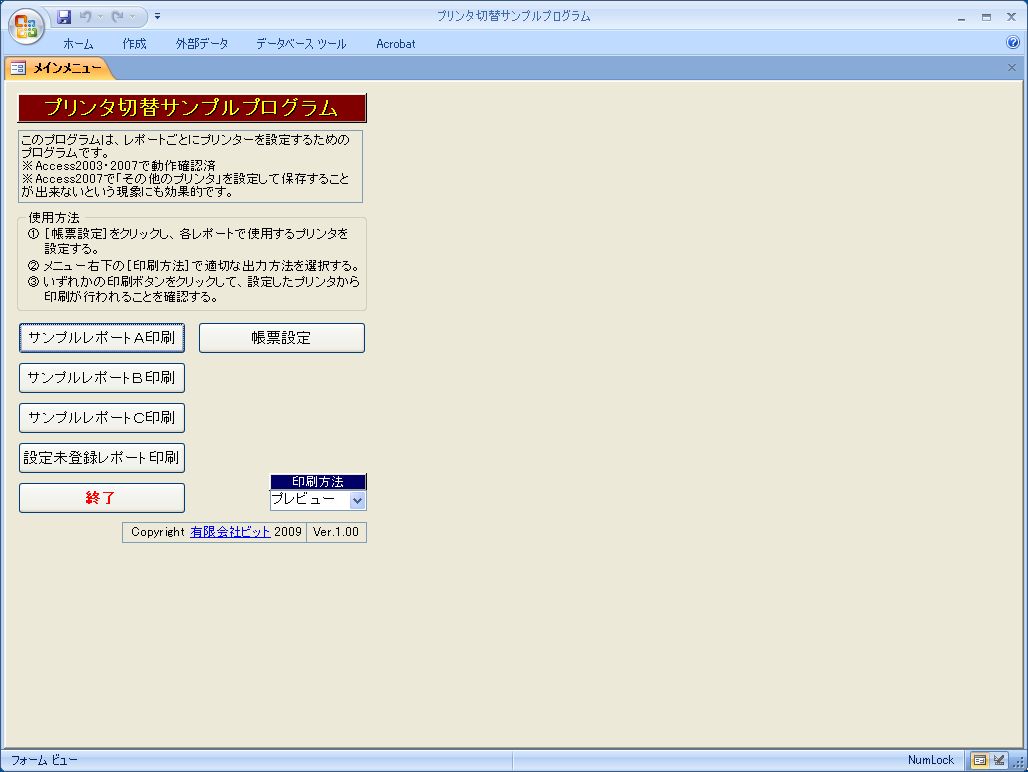
[メインメニュー]
レポートの設定を変更する手順は以下の通りです。
(「サンプルレポートA」を例に、説明します)
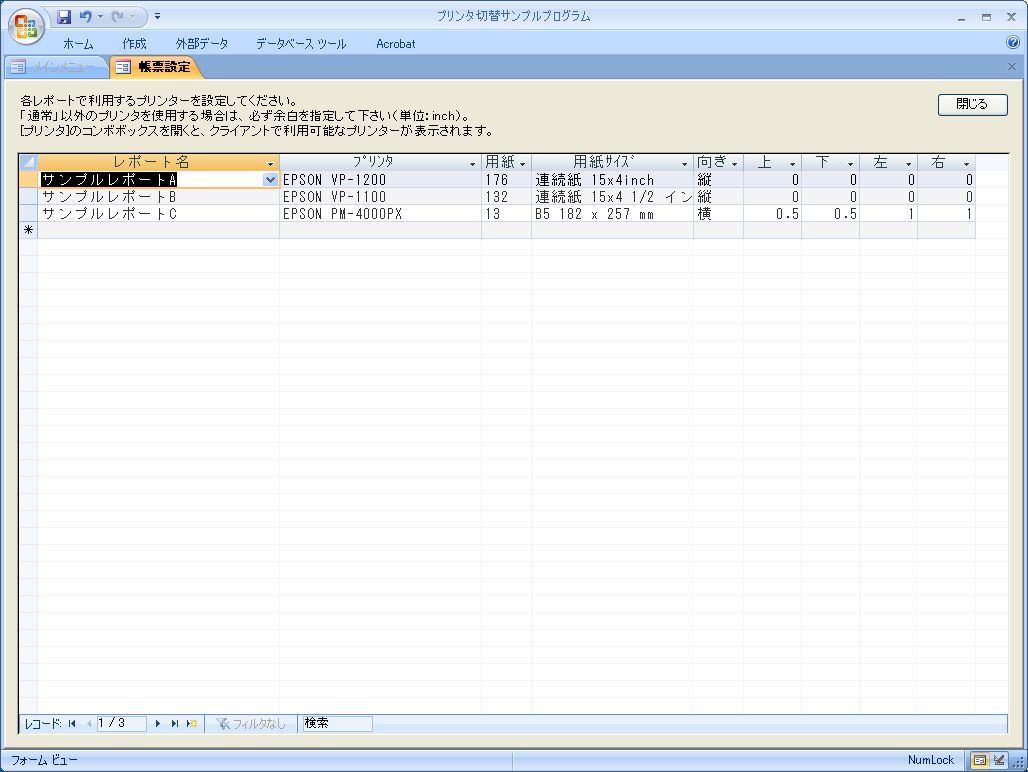
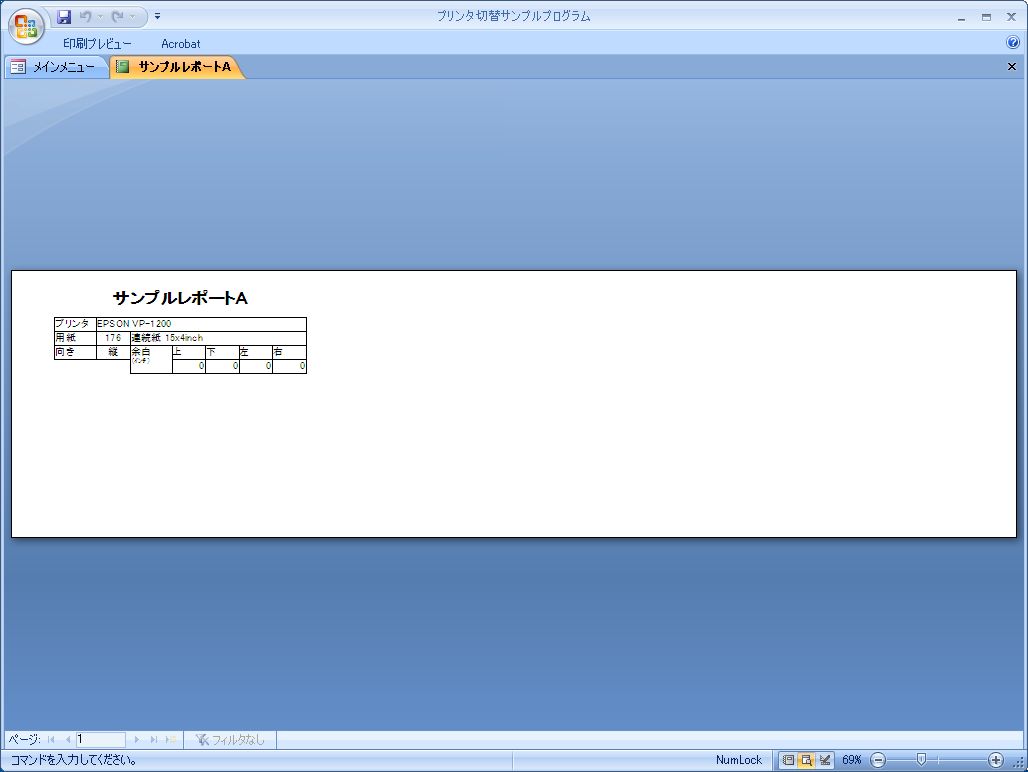
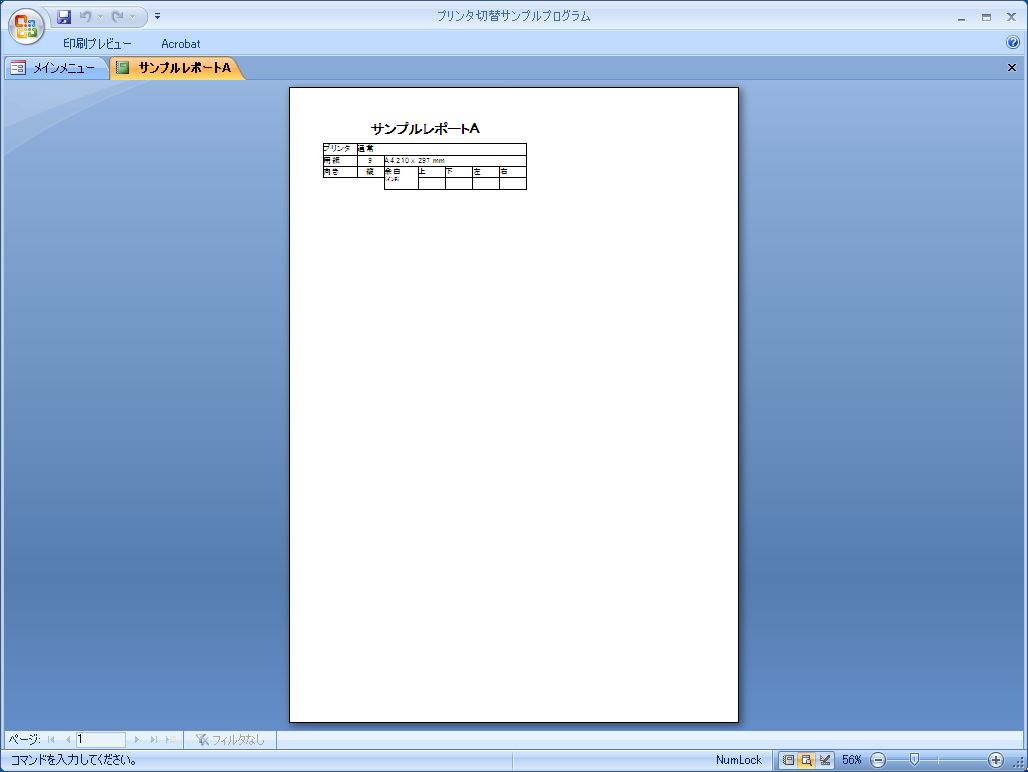
1.初期のレポートの用紙設定は以下の通りです。
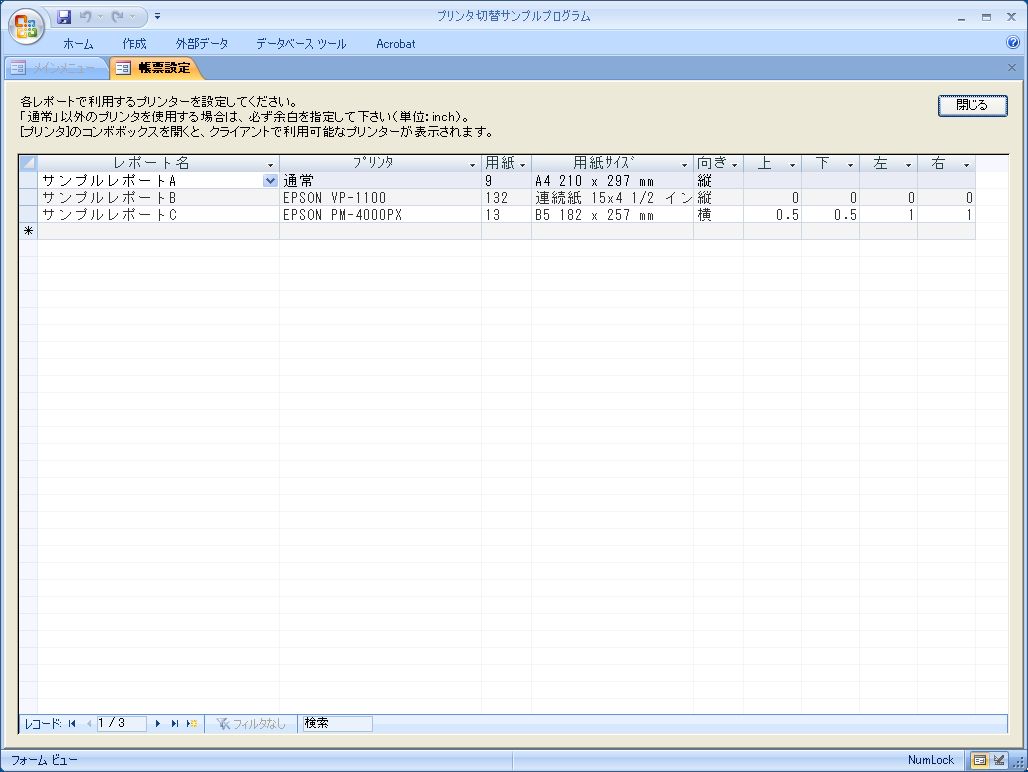
右側の[帳票設定]フォームは、「どのレポートでどのプリンタを利用するか」を設定するためのフォームです。レポートの設定内容を確認してください。
[サンプルレポートA]
[帳票設定]
2.[帳票設定]画面を開き、[プリンタ]や[用紙サイズ]等の値を変更します。
[プリンタ]のコンボボックスを開くと御自分のパソコンに登録されているプリンターの一覧が表示されます。
また、[用紙サイズ]のコンボボックスを開くと選択したプリンタで使用可能な用紙サイズの一覧が表示されます。
(1)[プリンタ]を変更
(2)[用紙サイズ]を変更
3.[余白]の値を設定し、印刷設定には最終的に以下の値が入りました。
[帳票設定](変更後)
4.再度[サンプルレポートA]を開き、設定した通りにプレビューが表示されることを確認します。
[サンプルレポートA](変更後)
ビットのホームページへ
有料ダウンロードへ
㈲ビット
![[プリンタ]を変更](images/smp_printer-chouhyousettei01.jpg)
![[用紙サイズ]を変更](images/smp_printer-chouhyousettei02.jpg)